Версии файлов и сравнение
#Как посмотреть историю версий файла?
- Откройте карточку документа.
- Перейдите на вкладку «Файлы».
- Рядом с нужным файлом нажмите кнопку «Версии» — она доступна всегда, даже если версия у файла пока одна.
- Откроется список версий этого файла с колонками: версия, автор, дата создания, замечание согласующего (если файл дорабатывался), комментарий автора, размер файла.
Новая версия файла появляется, когда инициатор отправляет исправленный файл после того, как документ вернули на доработку (см. раздел «Работа согласующего»). Замечание согласующего, из-за которого файл дорабатывался, сохраняется рядом с той версией, в которую его внесли.
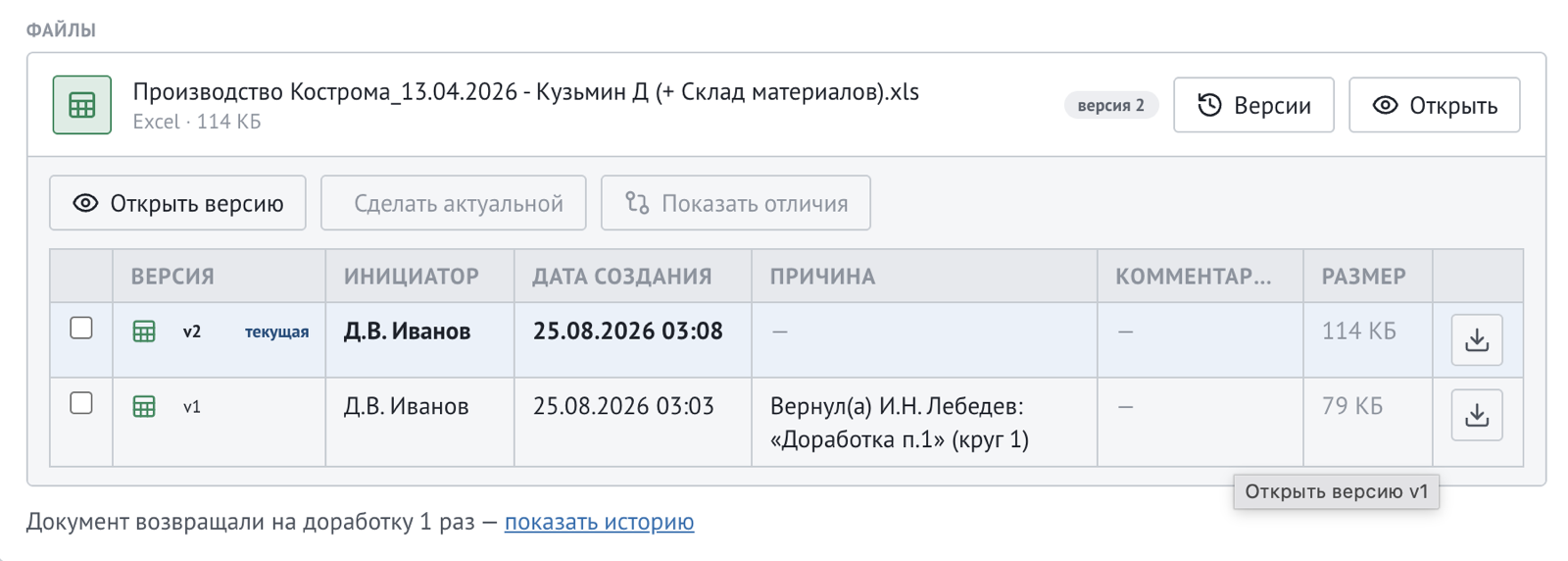
Пример из жизни. Финансовый директор компании «Ромашка» вернул заявку на закупку на доработку с замечанием «Уточните сумму с НДС». Инициатор прикладывает исправленный файл — в списке версий появляется версия 2 с этим замечанием рядом.
#Как сравнить две версии файла?
- Откройте карточку документа → вкладку «Файлы» → «Версии» нужного файла.
- Отметьте галочками ровно две версии, которые нужно сравнить.
- Нажмите «Показать отличия».
- Кабинет покажет построчные отличия текста между версиями. Для файлов Word и Excel сравнение строится по извлечённому тексту, для PDF — по тексту документа. Изображения (jpg, png) сравнивать нельзя.
Пока сравнение готовится, вы увидите статус «готовится». Если сравнить не получилось — например, в файле нет текстового слоя (это бывает у отсканированных документов), Кабинет честно покажет «недоступно» с причиной, а не пустой экран. Если отличий не нашлось, будет написано «Версии текстуально идентичны — отличий нет».
Пример из жизни. Юрист компании «Ромашка» сравнивает версию 1 и версию 3 договора с поставщиком, чтобы быстро увидеть, какие пункты изменились после двух кругов доработки, не читая весь текст заново.
#Как скачать более раннюю версию файла или вернуть её как актуальную?
- Откройте список версий файла (см. выше).
- Чтобы скачать конкретную версию — отметьте её и нажмите «Открыть версию» (без отметки откроется последняя версия).
- Чтобы сделать более раннюю версию снова актуальной — отметьте ровно одну не текущую версию и нажмите «Сделать актуальной». Кабинет предупредит: содержимое прежней версии не удаляется, а добавляется новой записью поверх текущей — история версий не теряется.
Вернуть версию может только автор документа или администратор, и только пока документ не находится на согласовании или подписании — если документ в работе, сначала нужно, чтобы текущий круг согласования закрылся.
Пример из жизни. Инициатор заметил, что по ошибке отправил старую редакцию договора вместо исправленной. Он открывает список версий, находит нужную более раннюю версию и нажимает «Сделать актуальной» — она становится текущей, а вся история версий остаётся видна.