Установка и первый запуск
#Как установить Кабинет СЭД на портал Битрикс24?
- Откройте Маркетплейс Битрикс24 и найдите приложение «Кабинет СЭД».
- Нажмите «Установить».
- Дождитесь экрана с текстом «Кабинет СЭД установлен» и подтверждением «Портал ваш-домен подключён» — окно установки закроется автоматически.
- Если вместо этого появился экран «Ошибка» — попробуйте установить ещё раз. Если ошибка повторяется, обратитесь в поддержку (см. раздел «Куда писать в поддержку»).
Пока вы видите экран установки, Кабинет в фоне готовит рабочее пространство: создаёт папку «Кабинет СЭД» на Диске Битрикс24 вашей компании (в неё позже будут складываться финальные файлы согласованных документов) и подключает бота, который будет присылать уведомления о согласовании в чат Битрикс24. Отдельного экрана с прогрессом этой подготовки нет — она занимает несколько секунд и происходит без вашего участия.
Пример из жизни. Компания «Ромашка» подключает Кабинет СЭД для согласования договоров с поставщиками. Администратор ИТ заходит в Маркетплейс Битрикс24, находит приложение и нажимает «Установить». Через несколько секунд видит подтверждение и закрывает окно — Кабинет готов к работе.
#Что я увижу, когда первый раз открою Кабинет СЭД?
- В левом меню Битрикс24 найдите и откройте пункт «Кабинет СЭД».
- При самом первом входе Кабинет покажет экран «Прежде чем начать» — со ссылками на оферту и политику обработки персональных данных. Подтвердите согласие, чтобы продолжить; этот шаг показывается один раз.
- После этого откроется рабочий интерфейс — вкладка «Мои документы». Отдельного мастера настройки при первом запуске нет.
- Если вы администратор — перед началом работы стоит зайти в «Настройки» (вкладка в верхнем меню, видна только Администратору и Модератору) и включить нужные вашей компании типы документов — см. раздел «Типы документов». По умолчанию включён только один тип — «Заявка на разработку документа»; остальные типы нужно включить вручную.
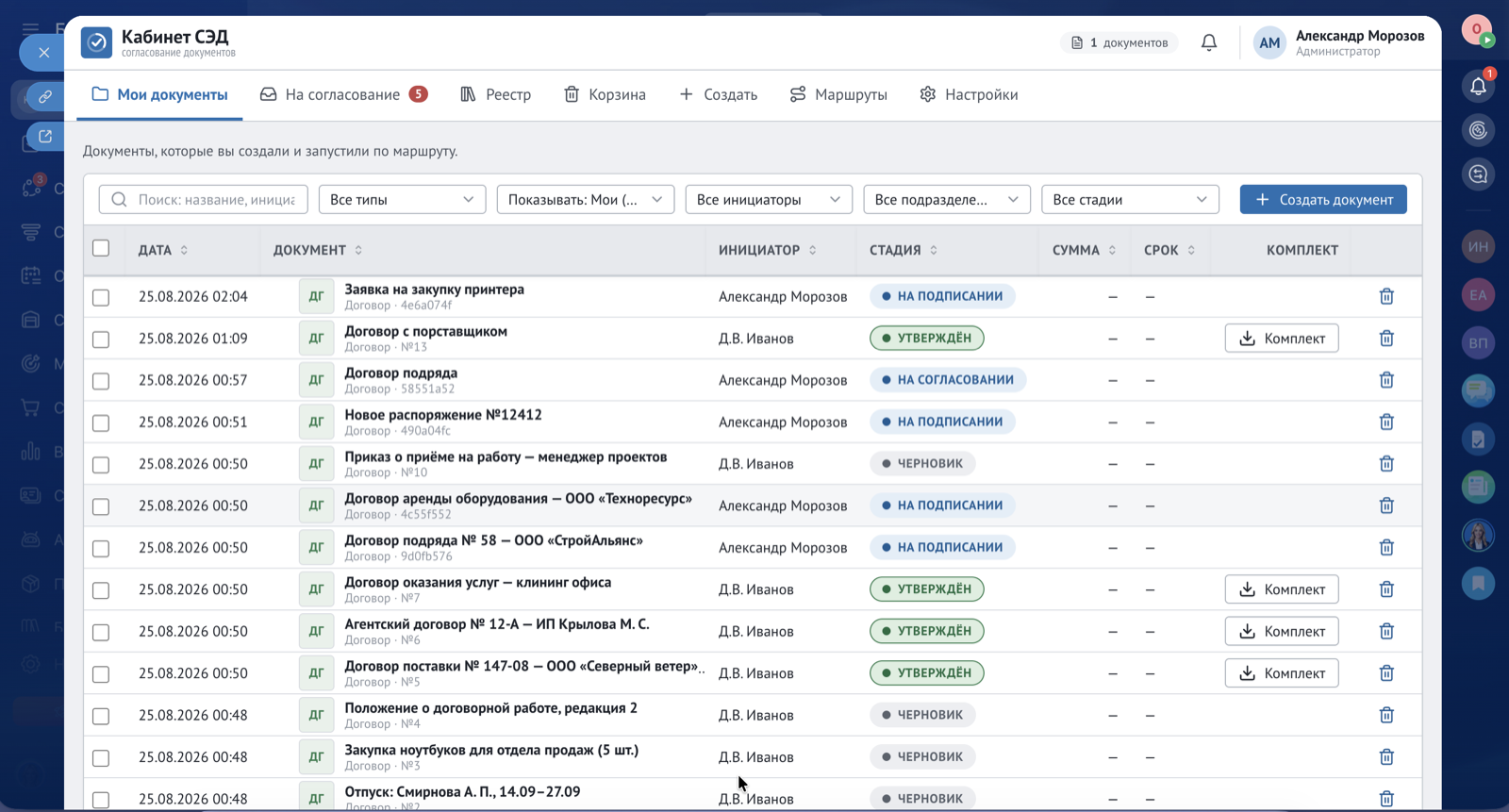
Пример из жизни. После установки бухгалтер компании «Ромашка» открывает Кабинет СЭД из меню Битрикс24 и видит пустой список «Мои документы» — документов пока нет. Администратор идёт в «Настройки» и включает тип документа «Договоры», чтобы можно было заводить договоры с поставщиками.
#Кто может настраивать Кабинет СЭД после установки?
Роль Администратора получает тот, кто первым открыл Кабинет на вашем портале — обычно это тот же человек, который устанавливал приложение. Все, кто зайдёт после него, получают роль «Пользователь». Дальше администратор раздаёт роли сам: «Настройки» → «Роли доступа», см. раздел «Роли доступа».
Раздел «Настройки» в верхнем меню виден только пользователям с ролью Модератор или Администратор. Пользователю с ролью «Пользователь» этот раздел не показывается вовсе.
Полезно сразу назначить второго администратора: последнего администратора система снять не даст, но если единственный уйдёт из компании, роль будет некому передать.
Пример из жизни. В компании «Ромашка» роль Администратора нужна финансовому директору, чтобы он мог настраивать маршруты согласования договоров. Действующий администратор заходит в «Настройки» → «Роли доступа» и назначает ему роль.