Разделы «На согласование» и «Мои документы»
#Как устроен раздел «На согласование»?
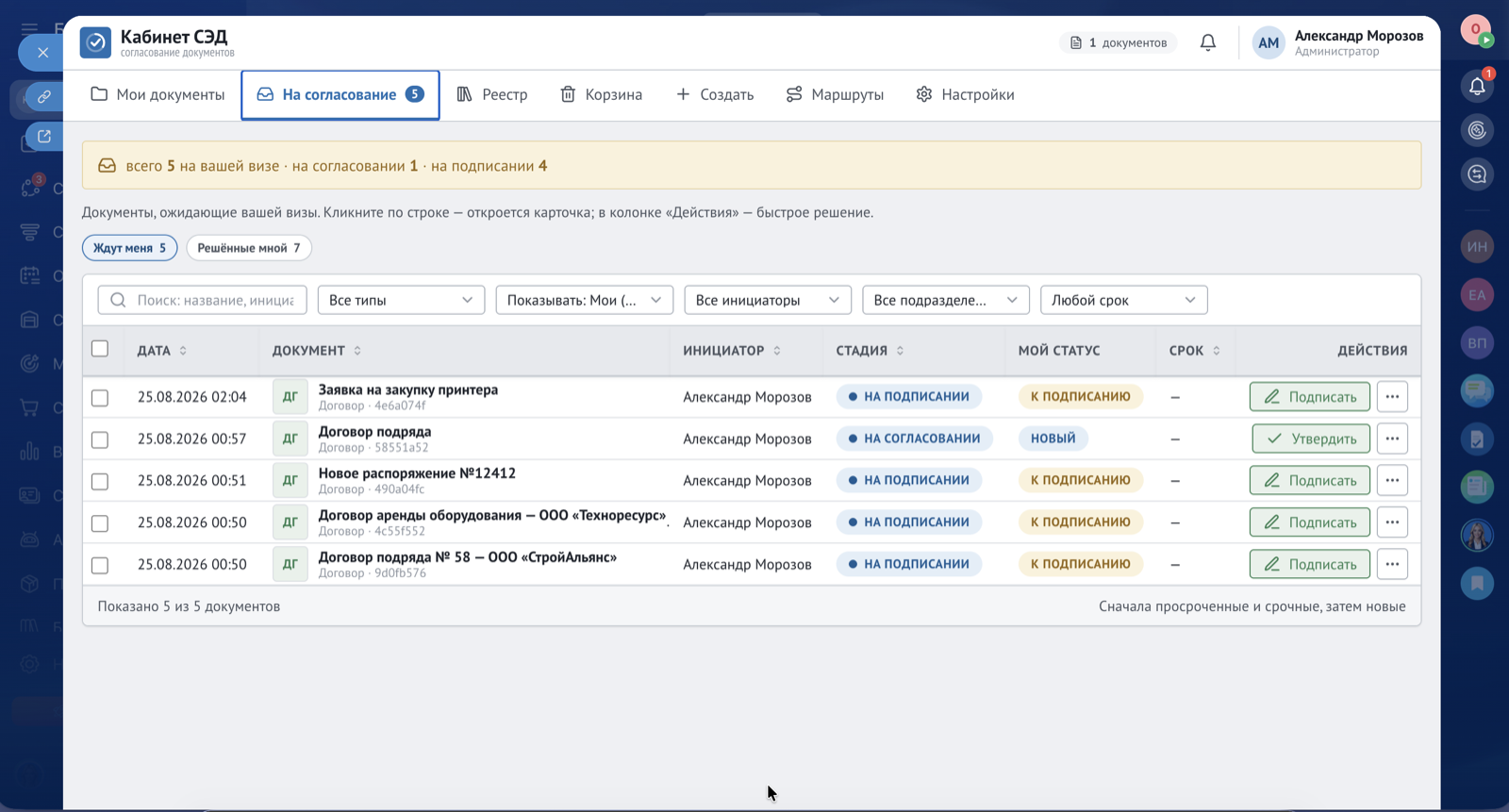
Это рабочий стол согласующего: сюда попадает всё, что ждёт вашего решения — и на согласовании, и на подписании.
Сверху — сводка одной строкой: сколько документов просрочено, сколько всего на вашей визе, сколько из них на согласовании, сколько на подписании и сколько отправлено вами на доработку.
Дальше — два переключателя:
| Переключатель | Что показывает |
|---|---|
| Ждут меня | Документы, по которым решение нужно принять сейчас |
| Решённые мной | Документы, по которым вы уже приняли решение — с колонкой «Моё решение» |
Под основным списком есть приглушённая группа «На доработке» — документы, которые вы вернули инициатору и ждёте от него исправленную версию. Решать по ним ничего не нужно, они показаны, чтобы вы помнили, что ждёте ответа.
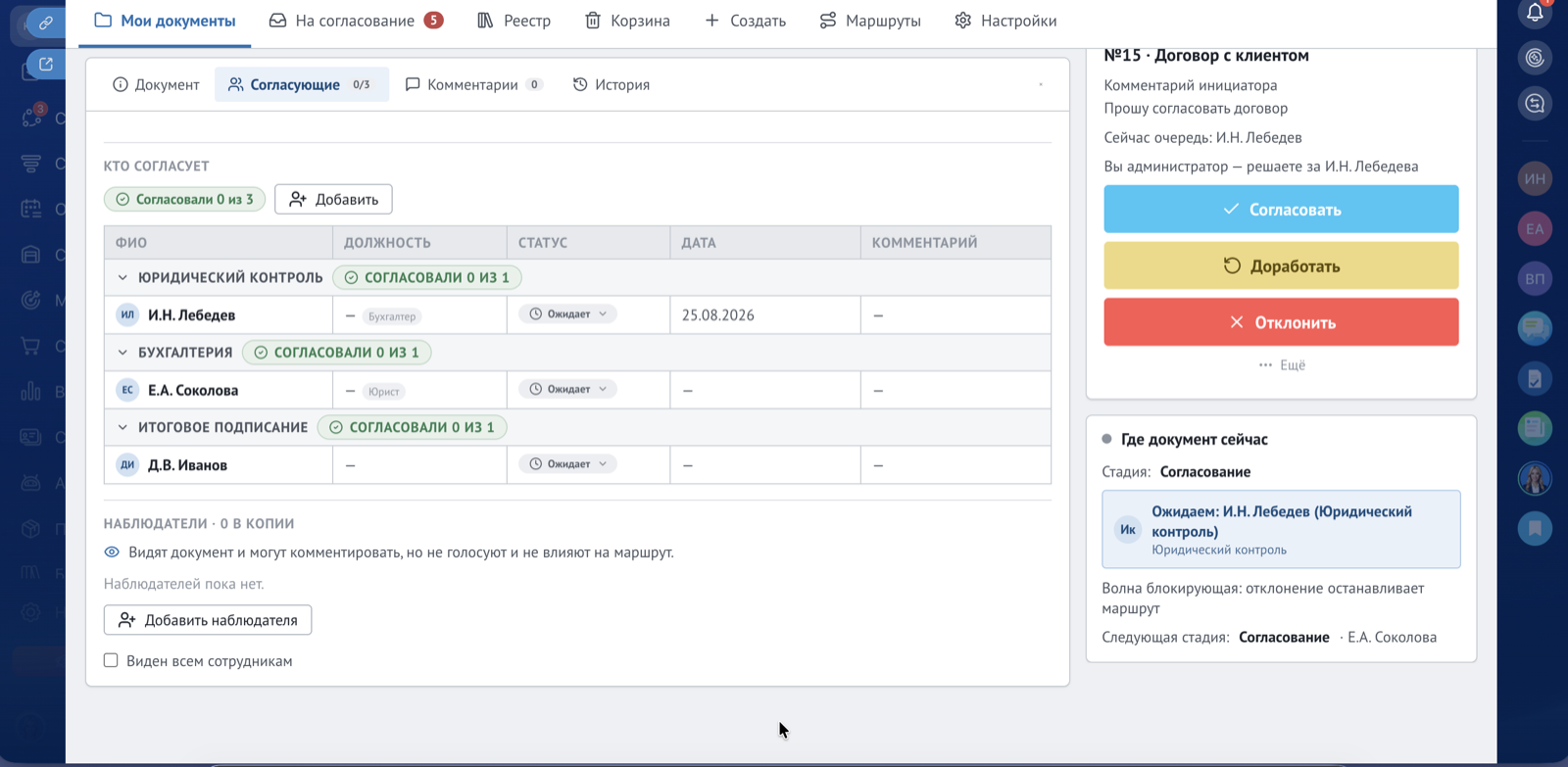
Пример из жизни. Юрист компании «Ромашка» заходит утром, видит «2 просрочено · всего 7 на вашей визе» и начинает с просроченных — они наверху списка.
#Как согласовать документ, не открывая карточку?
- Откройте раздел «На согласование».
- Найдите нужную строку.
- Нажмите кнопку «Утвердить» (на стадии подписания она называется «Подписать»).
Рядом с кнопкой есть меню «Ещё действия» с пунктами:
- «На доработку» — вернуть инициатору, нужен комментарий;
- «Отклонить» — прекратить согласование, нужна причина;
- «Запросить уточнение» — задать вопрос, не двигая документ;
- «Открыть карточку» — открыть документ целиком.
Быстрое решение — то же самое, что решение в карточке. Разница только в том, что вы не открывали документ. Если вы действуете как заместитель, быстрые кнопки работать не будут: Кабинет покажет «Действие доступно из карточки документа (вы действуете как заместитель)» — откройте карточку и решите там.
Пример из жизни. Руководитель отдела за пять минут проходит десять типовых заявок на отпуск прямо из списка, не открывая каждую.
#Можно ли согласовать несколько документов сразу?
Да.
- Откройте раздел «На согласование».
- Отметьте галочками нужные строки — сверху появится панель действий.
- Нажмите «Утвердить выбранные» или «На доработку».
В панели видно, сколько документов выбрано. Если часть документов не удалось обработать, Кабинет честно скажет, сколько прошло и сколько нет: «Готово: 7 из 10. Не удалось согласовать ещё 3».
Массовое решение недоступно для строк из группы «На доработке» — эти документы сейчас у инициатора.
Пример из жизни. Финансовый директор возвращается из отпуска, отмечает 12 накопившихся заявок и утверждает их одним действием.
#Как отфильтровать список?
| Фильтр | Значения |
|---|---|
| Поиск | По названию документа и по инициатору |
| Срок | Любой срок · Просроченные · Срочные |
| Показывать | Мои · Все — только для модератора и администратора |
Переключатель «Показывать: Все» показывает документы на согласовании по всей компании, включая те, где у вас нет личного участия. Рядом с каждым вариантом стоит число — сколько документов в этом срезе.
Сортировка по умолчанию: сначала просроченные и срочные, затем новые. В части «Решённые мной» — сначала недавние решения.
Пример из жизни. Администратор компании «Ромашка» переключает «Показывать: Все» и видит, что три документа висят на одном сотруднике, который сейчас в отпуске, — и назначает ему заместителя.
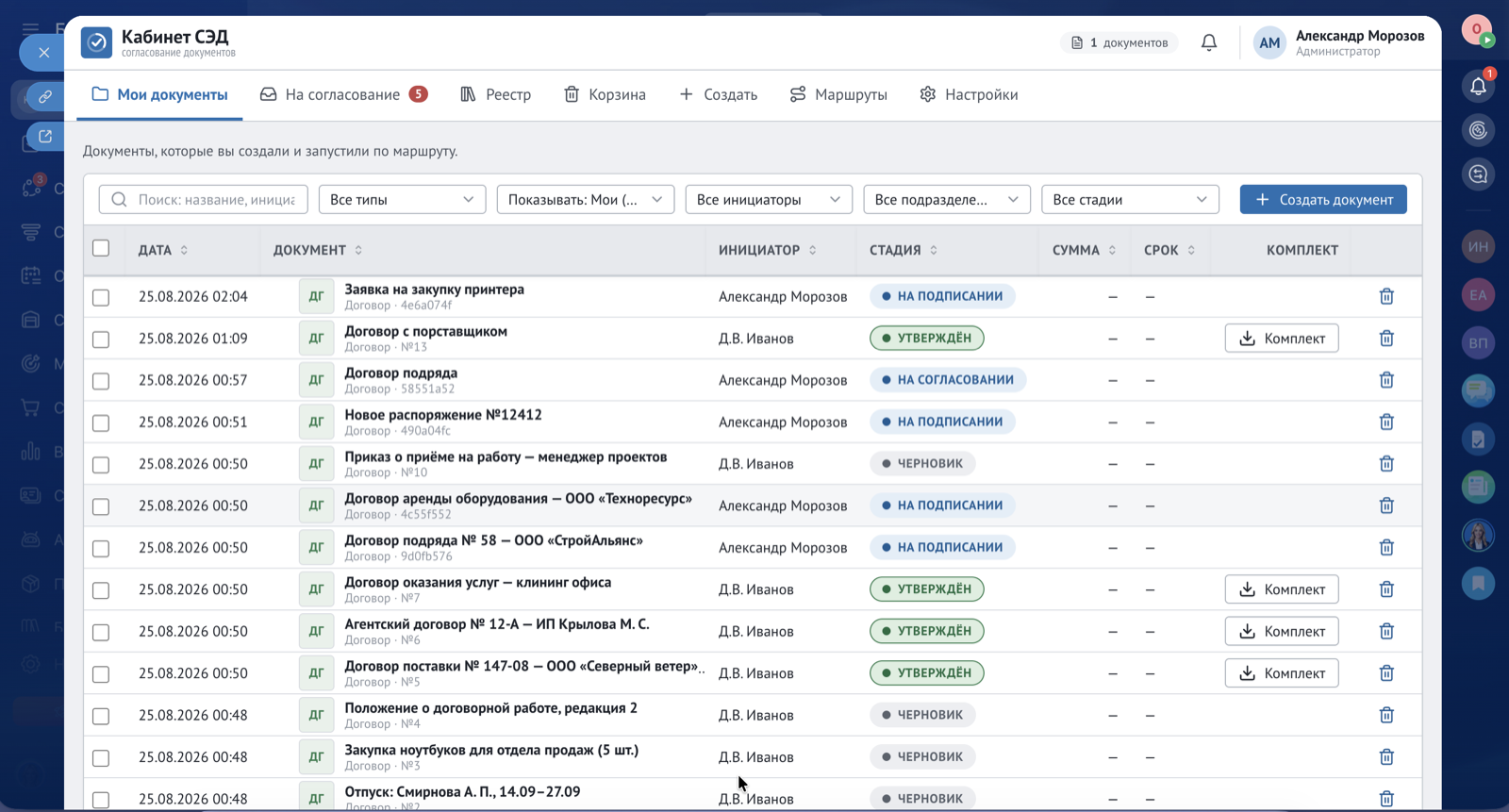
#Что такое «Мои документы»?
Раздел «Мои документы» — то, что создали и запустили вы, включая черновики. Здесь же красным счётчиком у пункта меню показывается, сколько документов вернулось к вам на доработку.
Возможности раздела:
- поиск по названию и инициатору;
- фильтр по стадии: Черновик · На согласовании · Согласован · На подписании · Утверждён · Отклонён · Отозван;
- колонка «Моё решение» — что вы решили, если участвовали в согласовании;
- кнопка «Создать документ» — то же, что раздел «Создать»;
- удаление своего документа в корзину.
Документ, который ещё не утверждён, ищется именно здесь: в реестр попадают только утверждённые.
Пример из жизни. Инициатор заявки на закупку хочет проверить, на каком этапе его документ. Он открывает «Мои документы», ставит фильтр «На согласовании» и видит стадию и текущего согласующего.