Настройка типов документов
#Как включить нужный тип документа?
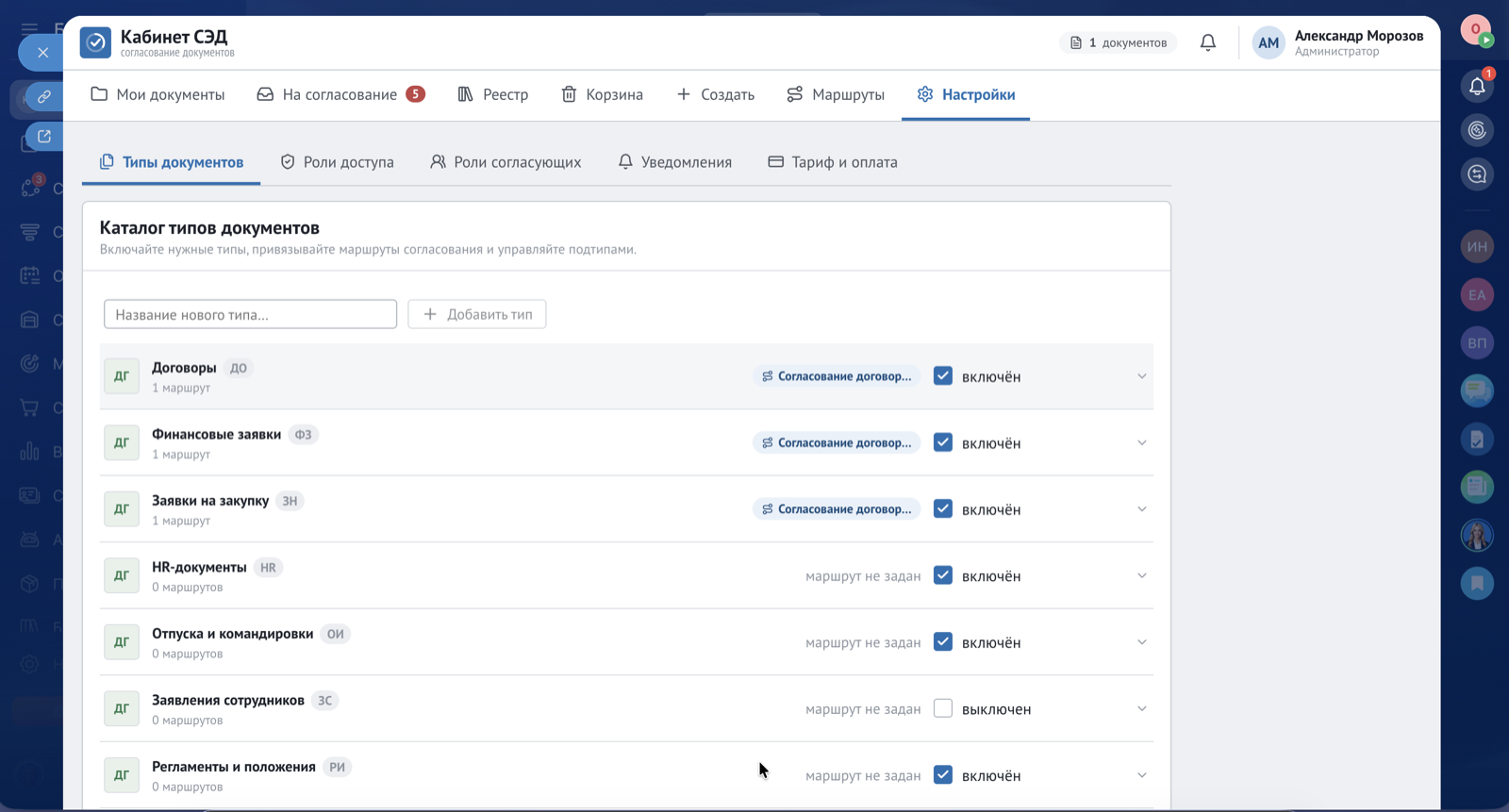
Раздел доступен на вкладке «Настройки» → «Типы документов» (виден Модератору и Администратору).
- Откройте «Настройки» → «Типы документов».
- В списке найдите нужный тип — например, «Договоры» или «Заявки на закупку».
- Включите переключатель напротив него.
- Тип сразу становится доступен в мастере создания документа (раздел «Создать»).
По умолчанию сразу после установки включён только один тип — «Заявка на разработку документа»; остальные типы нужно включить вручную под задачи вашей компании.
Готовые типы документов (можно включать любые в любом сочетании):
- Договоры
- Финансовые заявки
- Заявки на закупку
- HR-документы
- Отпуска и командировки
- Заявления сотрудников
- Регламенты и положения
- Доверенности
- Планирование и бюджеты
- Проектные инициативы
- Заявка на разработку документа
Каждый тип, кроме «Заявки на разработку документа», уже содержит набор подтипов — например, у типа «Договоры» есть подтипы «С поставщиком», «С клиентом», «Аренда» и другие. Подтипы также можно включать и выключать — под названием типа откройте блок «Подтипы».
Кроме готовых типов можно добавить свой: в конце списка введите название в поле «Название нового типа…» и нажмите «Добавить тип».
Полный список готовых типов со всеми подтипами и полями — в справочнике типов документов.
Пример из жизни. Отдел закупок компании «Ромашка» хочет заводить заявки на закупку канцтоваров и мебели через Кабинет. Администратор идёт в «Настройки» → «Типы документов», включает тип «Заявки на закупку», а внутри него — подтипы «Канцтовары» и «Мебель».
#Как настроить поля документа для типа?
У каждого типа документа есть набор полей — реквизитов, которые сотрудник заполняет при создании документа (например, «Контрагент», «Сумма», «Срок оплаты»).
- Откройте «Настройки» → «Типы документов».
- Разверните нужный тип (или подтип — у подтипов может быть свой набор полей).
- Нажмите «Настроить поля типа» (у подтипа — иконку настройки рядом с его названием).
- В открывшемся окне «Поля документа» вы увидите список уже существующих полей: код, название, тип поля, обязательность, раздел карточки.
- Чтобы добавить поле, заполните форму «Добавить поле»: код (техническое имя без пробелов), название (то, что увидит пользователь), тип поля — Текст, Многострочный текст, Число, Деньги, Дата, Список, Флажок или Пользователь, — отметьте, обязательно ли поле для заполнения, и раздел карточки, куда оно попадёт.
- Нажмите «Сохранить схему».
Три поля — «Контрагент», «Сумма» и «Ответственный» — системные: их код менять нельзя, интерфейс предупредит об этом отдельно.
Пример из жизни. Для типа «Договоры» бухгалтерия компании «Ромашка» добавляет обязательное поле «Номер договора в 1С» (тип «Текст»), чтобы каждый договор в Кабинете было легко сверить с учётной системой.
#Как включить, переименовать или удалить подтип?
- Откройте «Настройки» → «Типы документов».
- Разверните нужный тип и откройте блок «Подтипы».
Дальше по задаче:
- включить или выключить — переключатель справа от названия. У выключенного стоит пометка «выкл»;
- переименовать — кнопка с карандашом, введите новое название и нажмите «Сохранить»;
- настроить поля подтипа — кнопка с шестерёнкой (у подтипа может быть свой набор полей);
- добавить свой подтип — поле «Название подтипа…» внизу списка и кнопка «Добавить»;
- удалить — кнопка с корзиной и подтверждение.
Удалить получится не всякий подтип: если он идёт с приложением по умолчанию или по нему уже есть документы, Кабинет ответит «Нельзя удалить: дефолтный подтип или есть документы с таким подтипом.» В этом случае просто выключите подтип — он исчезнет из выбора при создании документа, а старые документы останутся нетронутыми.
Пример из жизни. Компания «Ромашка» не заключает лицензионных договоров. Администратор выключает подтип «Лицензионный» — сотрудники его больше не видят, а документы других подтипов работают как раньше.
#Как привязать маршрут к типу документа?
- Откройте «Настройки» → «Типы документов».
- Разверните нужный тип.
- В блоке «Маршруты согласования» выберите маршрут в списке «+ Привязать маршрут…».
Привязанные маршруты показаны рядом с названием типа. Если маршрут не задан, так и написано: «маршрут не задан» — документы этого типа сотрудник запустить не сможет, пока маршрут не появится.
То же самое настраивается и с другой стороны: в разделе «Маршруты» у маршрута есть блок «Применять к типам документов», см. раздел «Маршрут согласования».
Пример из жизни. Администратор включил тип «Заявки на закупку», но сотрудники жалуются, что не могут запустить заявку. Причина — у типа нет маршрута: администратор привязывает маршрут «Закупка оборудования», и запуск начинает работать.
#Как удалить тип документа?
- Откройте «Настройки» → «Типы документов».
- Нажмите кнопку «Действия» в строке типа.
- Выберите «Удалить» и подтвердите.
Удаление необратимо. Тип, у которого есть привязанные маршруты или созданные документы, удалить нельзя — Кабинет ответит «Есть привязанные маршруты или документы. Сначала отвяжите их.»
Если тип просто не нужен сотрудникам — не удаляйте его, а выключите переключателем. Это безопаснее: документы и история остаются на месте.
Пример из жизни. Администратор создал лишний тип «Тест» при знакомстве с Кабинетом. По нему нет ни документов, ни маршрутов, поэтому тип удаляется без проблем.