Работа согласующего
#Как согласовать документ?
- В верхнем меню откройте раздел «На согласование» — там собраны документы, которые ждут именно вашего решения.
- Найдите нужный документ и откройте его карточку (или, если хотите согласовать без открытия карточки, воспользуйтесь быстрым действием прямо в строке списка).
- Ознакомьтесь с прикреплёнными файлами — слева в карточке есть предпросмотр.
- Внизу карточки нажмите кнопку «Согласовать».
- В открывшемся окне «Согласовать» нажмите «Подтвердить согласование». Комментарий оставлять необязательно.
После этого документ уходит следующему согласующему в маршруте (если волна работает «Последовательно») или ждёт остальных участников волны (если «Параллельно»).
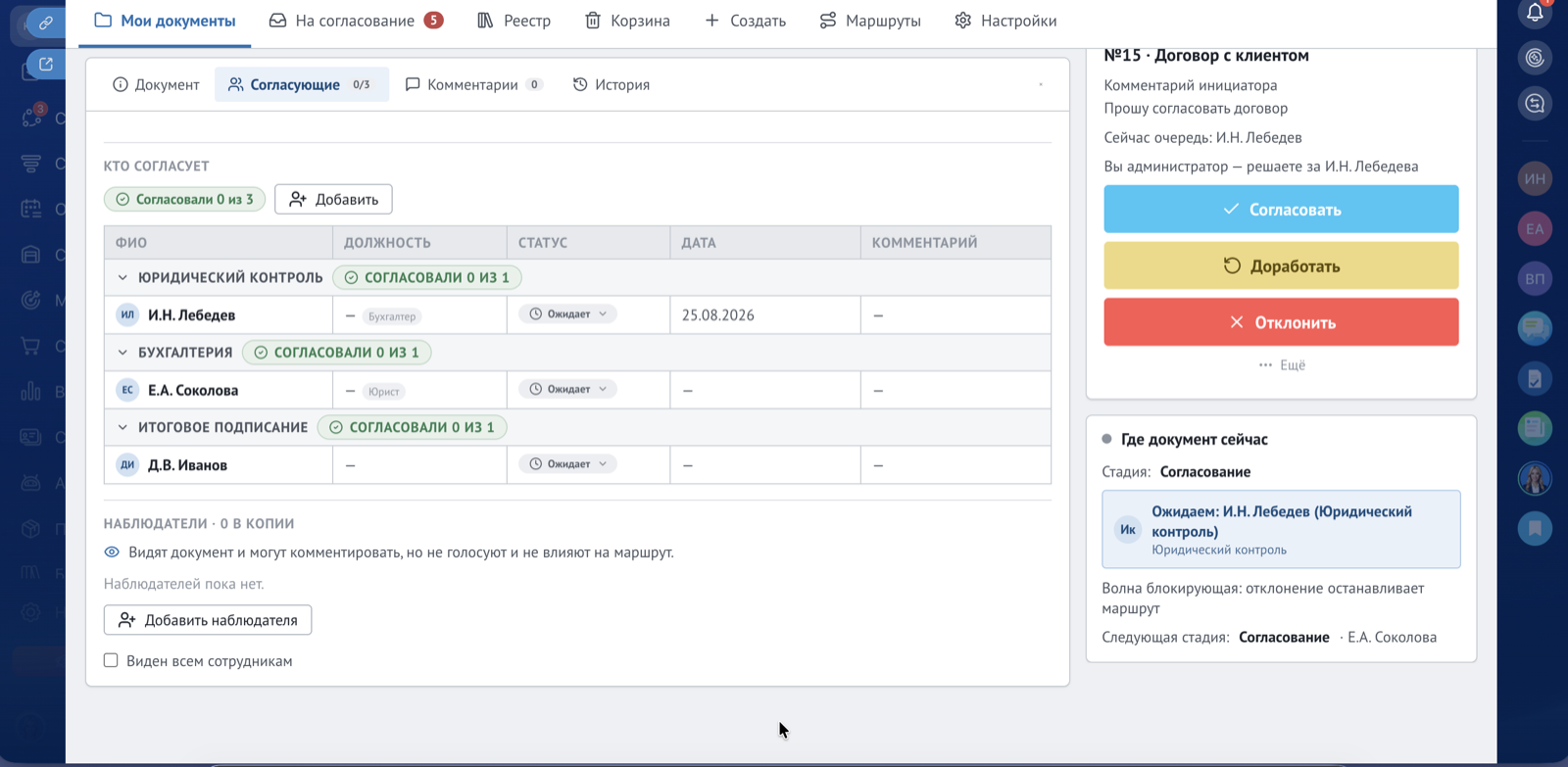
Пример из жизни. Юрист компании «Ромашка» открывает в разделе «На согласование» договор с новым поставщиком, читает вложенный PDF, не видит замечаний и нажимает «Согласовать» → «Подтвердить согласование». Договор уходит следующему согласующему — финансовому директору.
#Как отправить документ на доработку?
- Откройте карточку документа в разделе «На согласование».
- Нажмите кнопку «Доработать».
- В открывшемся окне «Вернуть на доработку» обязательно опишите, что нужно исправить — без комментария отправить нельзя.
- Нажмите «Отправить на доработку».
Документ вернётся тому, кто его запустил (инициатору), с уведомлением от бота. Документ при этом остаётся на той же стадии — не начинается заново. Когда инициатор внесёт правки и отправит документ повторно, начнётся новый круг проверки, и рядом с новой версией файла будет видно ваше замечание.
Пример из жизни. Финансовый директор компании «Ромашка» видит в заявке на закупку неверную сумму, нажимает «Доработать» и пишет: «Сумма указана без НДС, поправьте». Заявка возвращается инициатору.
#Как отклонить документ?
- Откройте карточку документа в разделе «На согласование».
- Нажмите кнопку «Отклонить».
- В открывшемся окне «Отклонить документ» обязательно укажите причину.
- Нажмите «Подтвердить отклонение».
В отличие от «Доработки», отклонение прерывает согласование — документ не возвращается на исправление, а получает итоговый статус «Отклонён». Возможность отклонить документ у конкретного согласующего либо есть, либо нет — это отдельно настраивается в маршруте (см. раздел «Маршрут согласования»).
Пример из жизни. Юрист компании «Ромашка» видит, что предложенный поставщиком договор содержит недопустимые условия, и нажимает «Отклонить» с причиной «Условия договора не соответствуют требованиям компании, дальнейшее согласование нецелесообразно».
#Как запросить уточнение по документу, не принимая решение?
- Откройте карточку документа в разделе «На согласование».
- Нажмите кнопку «Ещё» рядом с основными кнопками решения.
- Выберите «Запросить уточнение».
- Опишите, что нужно уточнить, — поле обязательно для заполнения.
- Нажмите «Отправить запрос».
Это действие не двигает документ дальше по маршруту — оно только отправляет вопрос инициатору, не забирая у вас возможность позже согласовать, отправить на доработку или отклонить документ.
Пример из жизни. Согласующий видит заявку на закупку без указания склада доставки и запрашивает уточнение у инициатора, не блокируя при этом дальнейшую обработку документа.
#Можно ли принять решение, не открывая документ?
Да. В разделе «На согласование» у каждой строки есть кнопка «Утвердить» (на стадии подписания — «Подписать») и меню «Ещё действия» с пунктами «На доработку», «Отклонить», «Запросить уточнение» и «Открыть карточку». Можно также отметить несколько документов галочками и решить по ним разом.
Подробно, вместе с фильтрами и переключателями «Ждут меня» / «Решённые мной», — в разделе «Разделы „На согласование“ и „Мои документы“».
Исключение: если вы действуете как заместитель, быстрые кнопки в списке не сработают — Кабинет попросит открыть карточку документа. Так сделано, чтобы решение за другого человека принималось осознанно.
Пример из жизни. Руководитель отдела утром проходит десять типовых заявок на отпуск прямо из списка, а спорный договор открывает целиком и читает файл перед решением.