Запуск документа по маршруту
#Как создать документ и запустить его на согласование?
- В верхнем меню откройте раздел «Создать».
- Выберите тип документа (и подтип, если он есть у выбранного типа).
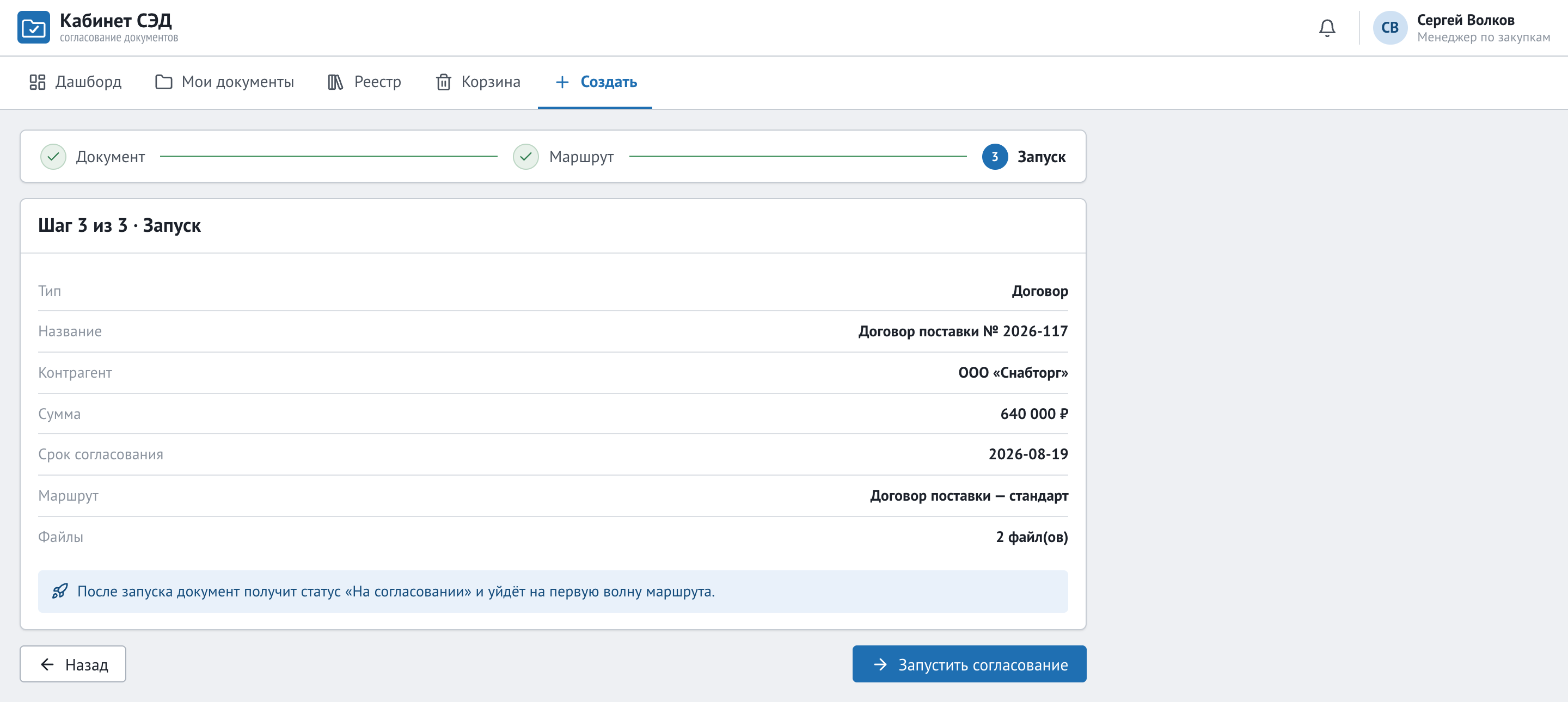
- Введите название документа — например, «Договор поставки № 2026-117».
- Заполните поля документа. Обязательные поля отмечены и без них запуск не начнётся.
- В блоке «Файлы» прикрепите хотя бы один файл — перетащите его в область загрузки или нажмите на неё, чтобы выбрать файл на компьютере.
- Справа в блоке «Маршрут» выберите готовый маршрут из списка. Если ни один не подходит и у вас есть право собирать маршруты вручную, нажмите «Собрать маршрут вручную» — откроется конструктор волн прямо здесь же (см. раздел «Маршрут согласования»).
- Нажмите «Запустить согласование».
Документ сразу получит статус «На согласовании» и уйдёт первой волне выбранного маршрута. Если документ ещё не готов к запуску, нажмите «Сохранить черновик» — он останется в разделе «Мои документы» со статусом «Черновик», и вы сможете вернуться к нему позже.
Пример из жизни. Менеджер по закупкам компании «Ромашка» создаёт документ типа «Заявка на закупку», подтип «Оргтехника», указывает контрагента и сумму, прикладывает счёт от поставщика PDF-файлом, выбирает маршрут «Закупка оборудования» и нажимает «Запустить согласование». Документ уходит первому согласующему.
#Какие поля есть в форме создания документа?
Форма состоит из трёх блоков.
«Тип документа» — тип и, если он есть у типа, подтип. Если ни один тип не включён, вместо списка будет надпись «Типы не настроены. Обратитесь к администратору системы».
«Сведения»:
| Поле | Зачем |
|---|---|
| Название документа | Обязательное. По нему документ ищут в списках и реестре |
| Контрагент | С кем договор или заявка. У кадровых документов и служебных записок вместо него — «Подразделение / сотрудник» |
| Сумма | Сумма документа. По ней же работают условия выбора маршрута |
| Срок согласования | До какой даты нужно решение |
| Комментарий к запуску | Короткое пояснение согласующим: что согласуем и на что смотреть |
Ниже идут поля, которые администратор настроил именно для этого типа документа, — например, «Валюта», «Условия оплаты», «Дата начала». Обязательные помечены; пока они не заполнены, запустить документ нельзя.
«Файлы» — область «Перетащите файлы или нажмите, чтобы выбрать». Файлов может быть несколько, лишний убирается крестиком. Без файла запуск невозможен: «Прикрепите хотя бы один файл для запуска.»
Справа в блоке «Сводка» видно, что уже готово: «Обязательные поля 3 из 5», «Файлы 2». Если чего-то не хватает, под кнопкой запуска перечислено, чего именно: «Заполните: название, файл, маршрут».
Пример из жизни. Менеджер по закупкам заполняет заявку, прикладывает счёт поставщика, пишет в комментарии к запуску «Оплата до конца месяца, поставщик проверенный» — согласующий сразу понимает контекст и не задаёт лишних вопросов.
#Как собрать маршрут вручную прямо при создании документа?
Если ни один готовый маршрут не подходит, а у вас есть право собирать маршруты (Модератор или Администратор):
- В блоке «Маршрут» справа нажмите «Собрать маршрут вручную».
- Откроется «Конструктор волн»: добавьте волны и в каждую — согласующих.
- Нажмите «Запустить согласование».
Кабинет сохранит собранный маршрут под своим именем (название документа и дата) и сразу запустит по нему документ. Если не добавить ни одного согласующего, появится сообщение «Добавьте хотя бы одного согласующего в маршрут.»
Правила те же, что и в разделе «Маршруты»: волны идут по очереди, у каждой волны есть режим работы участников. Подробно — раздел «Маршрут согласования».
Пример из жизни. Разовое соглашение согласуют юрист и генеральный директор, отдельного маршрута под такое нет. Администратор собирает маршрут прямо в форме создания и запускает документ, не заходя в настройки.
#Что происходит сразу после запуска?
- Документ получает регистрационный номер — сквозной номер, уникальный внутри вашей компании.
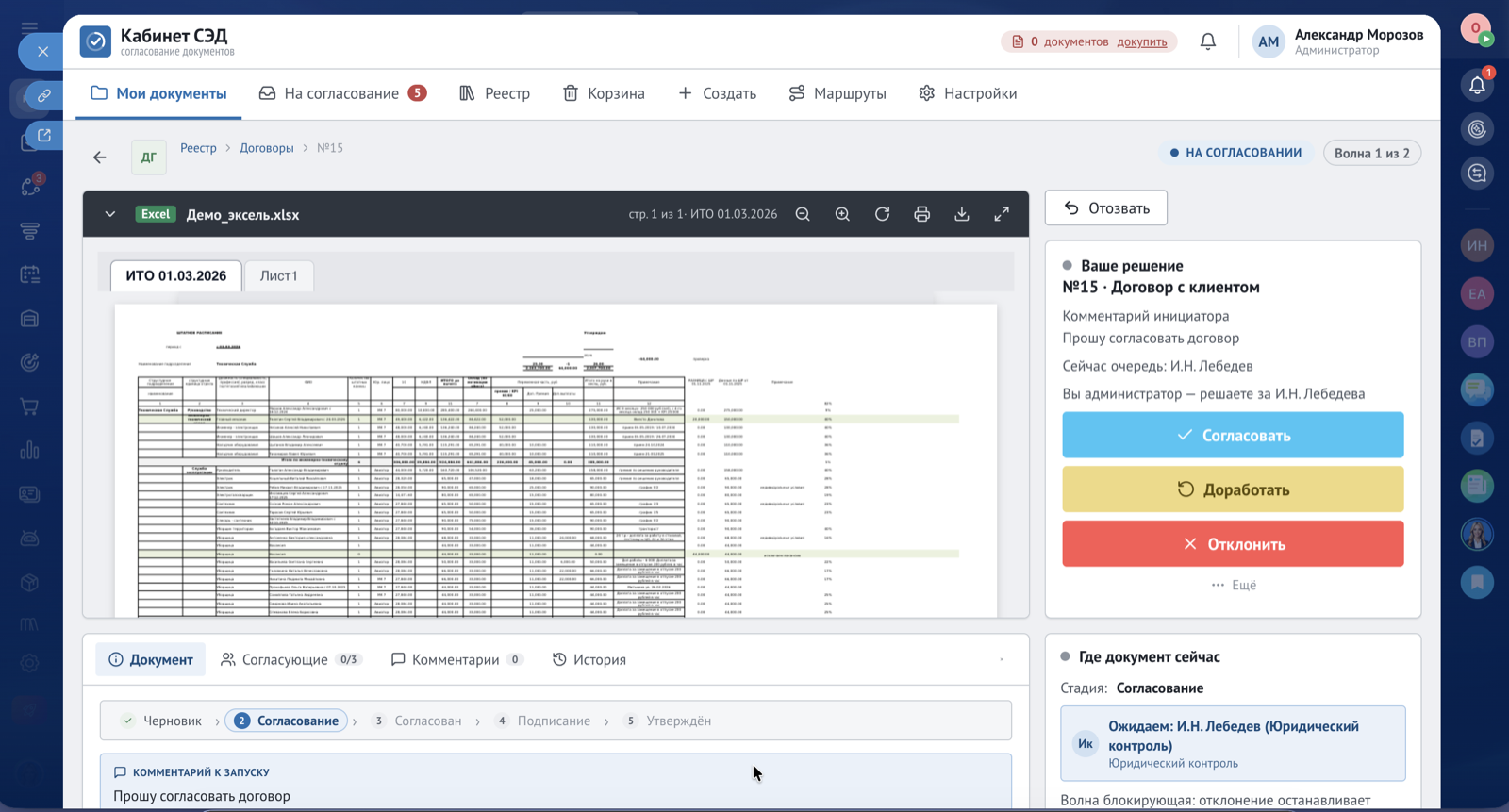
- Стадия меняется на «На согласовании».
- Участники первой волны получают уведомление от бота в чат Битрикс24.
- Документ появляется в разделе «Мои документы», а у согласующих — в разделе «На согласование».
Если приложение только что установили и папка на Диске Битрикс24 ещё создаётся, запуск может не пройти с сообщением «Кабинет ещё настраивается (папка СЭД не создана). Повторите попытку через минуту.» — подождите минуту и повторите.
Пример из жизни. Инициатор нажал «Запустить согласование» и сразу закрыл вкладку. Через минуту юристу приходит сообщение бота — процесс идёт сам, следить за ним не нужно.