Маршрут согласования: создание, роли, условия
Маршрут согласования — это настроенная последовательность людей, которые должны рассмотреть документ, прежде чем он будет утверждён. Маршруты настраиваются в разделе «Маршруты» в верхнем меню (виден Модератору и Администратору).
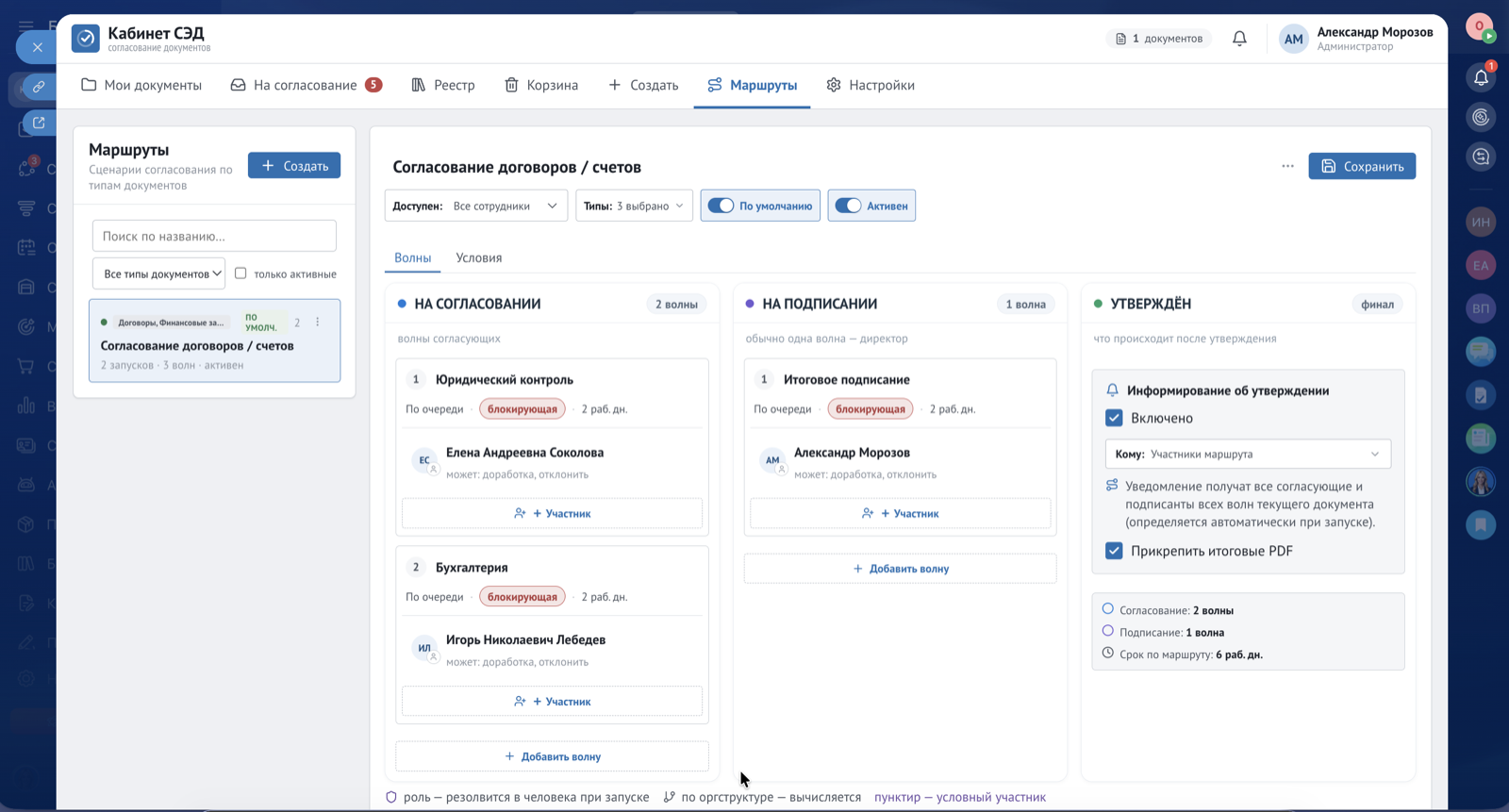
#Как создать новый маршрут согласования?
- Откройте раздел «Маршруты».
- Нажмите «Создать» — появится черновик с именем «Новый маршрут», пока без волн (групп согласующих).
- Введите название маршрута в поле сверху справа.
- В блоке «Применять к типам документов» отметьте, к каким типам документов относится этот маршрут. Если выбранный тип уже привязан к другому маршруту, Кабинет спросит подтверждение на перепривязку.
- Маршрут состоит из двух стадий, они заданы заранее и их нельзя убрать: «На согласовании» и «На подписании». Внутри каждой стадии вы добавляете волны кнопкой «Добавить волну».
- В каждой волне нажмите «Добавить участника» и укажите, кто согласует документ на этой волне (подробнее — в следующем вопросе).
- Нажмите «Создать» (для нового маршрута) или «Сохранить» (для уже существующего).
Маршрут нельзя сохранить пустым — Кабинет покажет сообщение «Добавьте хотя бы одного участника — маршрут без участников запускать не по кому.» Волны, в которые вы не добавили ни одного согласующего, при сохранении просто не попадут в маршрут, и Кабинет об этом скажет: «Волн без участников (1) в маршруте не сохранено.»
Волна — это группа согласующих внутри одной стадии, которая обрабатывается как единое целое: следующая волна начинается только после того, как закрыта предыдущая.
Пример из жизни. Компания «Ромашка» настраивает маршрут «Согласование договора с поставщиком»: стадия «На согласовании» — волна 1 (юрист), волна 2 (финансовый директор); стадия «На подписании» — волна с генеральным директором.
#Как настроить саму волну: режим, строгость, срок?
У каждой волны три настройки, они стоят прямо в её заголовке.
Режим работы участников:
| Режим | Как работает |
|---|---|
| По очереди | Согласующие получают документ один за другим. Следующий видит документ только после решения предыдущего |
| Параллельно | Документ уходит всем сразу, волна закрывается, когда согласовали все |
| Любой один | Документ уходит всем сразу, волна закрывается на первом решении — с остальных задача снимается |
Строгость волны:
| Строгость | Что означает |
|---|---|
| Мягкий | Участники волны могут вернуть документ на доработку, но не могут прекратить согласование |
| Блокирующий | Участник с соответствующим правом может отклонить документ и прервать маршрут |
Срок волны — сколько рабочих дней даётся на решение (по умолчанию 2, можно от 1 до 365). По этому сроку считается, просрочен документ или нет: он подсвечивается в списках и попадает в показатель «Просрочено» на главном экране. Отдельных напоминаний о приближении срока волны бот пока не присылает (см. раздел «Уведомления бота»).
Волны можно переименовывать, менять местами стрелками вверх и вниз и удалять.
Пример из жизни. В маршруте «Заявка на закупку» первая волна — «Проверка бюджета» в режиме «Любой один» из трёх финансистов: кто первый освободился, тот и согласовал. Вторая волна — «Юридическая проверка», строгость «Блокирующий», срок 3 рабочих дня.
#Кто может быть согласующим на волне?
При нажатии «Добавить участника» открывается меню выбора:
- Конкретный пользователь — вы выбираете сотрудника портала по имени.
- Роль — именованная роль (например, «Юрист», «Финдиректор»), которая при запуске документа автоматически определяется в конкретного человека. Роли настраиваются на вкладке «Настройки» → «Роли согласующих», см. раздел «Роли согласующих и заместители».
- Инициатор документа — сам сотрудник, который создал документ.
- По оргструктуре — руководитель инициатора. Доступны два уровня: «Руководитель (+1)» — прямой руководитель инициатора, и «Руководитель (+2)» — руководитель уровнем выше. Более глубокие уровни (руководитель третьего уровня и дальше) сейчас не поддерживаются.
Ещё два варианта — «Выбранный при запуске» и «Роль по подразделению» — видны в меню, но пока недоступны: при наведении Кабинет пишет «Доступно в следующем обновлении».
Для каждого добавленного согласующего можно отдельно включить или выключить два права: «доработка» (право вернуть документ на доработку) и «отклонить» (право полностью отклонить документ). Это разные права, они настраиваются независимо друг от друга.
Если участник добавлен как роль, под его именем видно, кто сейчас за эту роль отвечает: «Основной: Иван Петров · Заместитель: Мария Ким».
У участника может стоять условие включения — тогда рядом написано «если: …», а в схеме маршрута он показан пунктиром. Такой участник попадёт в согласование, только если условие выполнилось.
Пример из жизни. В маршруте «Заявка на отпуск» первый согласующий — «По оргструктуре» → «Руководитель (+1)» (непосредственный начальник сотрудника), второй — роль «HR-специалист».
#Кто может запускать документы по этому маршруту?
Настраивается в блоке «Кому доступен запуск этого маршрута»:
| Вариант | Кто сможет запустить |
|---|---|
| Все сотрудники | Любой сотрудник портала |
| Подразделения | Сотрудники выбранных отделов (отделы ищутся по названию) |
| Конкретные люди | Только перечисленные сотрудники |
| Руководители | Только руководители подразделений — определяется автоматически по оргструктуре |
Пример из жизни. Маршрут «Согласование бюджета» компания «Ромашка» открывает только руководителям подразделений: рядовые сотрудники бюджеты не запускают.
#Как настроить, кого уведомить после утверждения документа?
В маршруте есть блок «Информирование об утверждении». Включите его и выберите получателей — можно отметить несколько вариантов сразу:
| Получатели | Кто получит уведомление |
|---|---|
| Все сотрудники | Все сотрудники портала |
| Подразделения | Выбранные отделы |
| Конкретные люди | Перечисленные сотрудники |
| Руководители | Руководители подразделений, определяются автоматически |
| Участники маршрута | Все согласующие и подписанты всех волн этого документа |
Отдельной галочкой можно приложить к уведомлению итоговый PDF со штампами согласования.
Те, кто получил такое уведомление, показаны в карточке документа в блоке «Информированные»: они видят документ, но не комментируют и не влияют на маршрут.
Пример из жизни. После утверждения договора уведомление с приложенным PDF автоматически получают бухгалтерия и участники согласования — никто не пересылает файл вручную.
#Как проверить маршрут до запуска документа?
- Откройте нужный маршрут.
- Нажмите «Тест (dry-run)».
Кабинет покажет, как маршрут развернулся бы на реальном документе: во что превратятся роли и руководители по оргструктуре, какие условные участники включатся. Если кого-то подставить не получается, рядом будет пометка «не резолвится» — значит, на роль не назначен сотрудник или в оргструктуре нет нужного руководителя. Документ при этом не создаётся и никому ничего не уходит.
Пример из жизни. Администратор собрал маршрут с ролью «Юрист», но забыл назначить на неё человека. Тест показывает «не резолвится» — ошибку исправляют до того, как по маршруту пошёл первый договор.
#Как сделать маршрут основным, выключить его или скопировать?
- «Маршрут по умолчанию для типа» — галочка в карточке маршрута. Такой маршрут подставляется сотруднику при создании документа этого типа.
- «Активен» — галочка включения. Выключенный маршрут остаётся в списке, но выбрать его при запуске нельзя. В списке маршрутов рядом с ним написано «выключен».
- «Дублировать» — создаёт копию маршрута, которую можно править.
- «Клонировать для редактирования» — то же самое для системного маршрута, который поставляется вместе с приложением: сам он помечен «Системный маршрут — только для просмотра. Дублируйте, чтобы изменить.»
- «Удалить» — удаляет маршрут после подтверждения.
В списке маршрутов у каждого видно, сколько раз по нему запускали документы («12 запусков»), сколько в нём волн и включён ли он.
Пример из жизни. Компания меняет порядок согласования договоров. Администратор дублирует действующий маршрут, правит копию, назначает её маршрутом по умолчанию, а старую версию выключает — история по ранее запущенным документам сохраняется.
#Как задать условие, при котором применяется определённый маршрут?
Условия настраиваются в разделе «Маршруты» → вкладка «Условия» (видна только Администратору) и определяют, какой из нескольких маршрутов автоматически применится к документу в зависимости от его реквизитов — например, от суммы.
- Откройте «Маршруты» → «Условия».
- Нажмите «Добавить правило».
- Выберите маршрут, который должен применяться, если правило сработает.
- Укажите режим проверки: «Все условия (AND)» — сработает, только если верны все условия сразу, или «Любое условие (OR)» — достаточно одного совпадения.
- Укажите приоритет правила (меньше число — выше приоритет, если подходит несколько правил).
- Добавьте одно или несколько условий: выберите поле документа (например, «Сумма»), оператор сравнения и значение.
- Нажмите «Сохранить».
Доступные операторы: = (равно), > (больше), >= (больше или равно), < (меньше), <= (меньше или равно), «в списке».
Условия строятся на полях самого типа документа — то есть можно сравнивать по любому числовому, денежному, текстовому полю или полю-списку, которое настроено у этого типа документа (см. раздел «Типы документов»).
Пример из жизни. Компания «Ромашка» настраивает правило: если поле «Сумма» договора больше 500 000 ₽ — применяется маршрут с дополнительным согласованием финансового директора; если меньше — упрощённый маршрут только с юристом.