Карточка документа: из чего она состоит
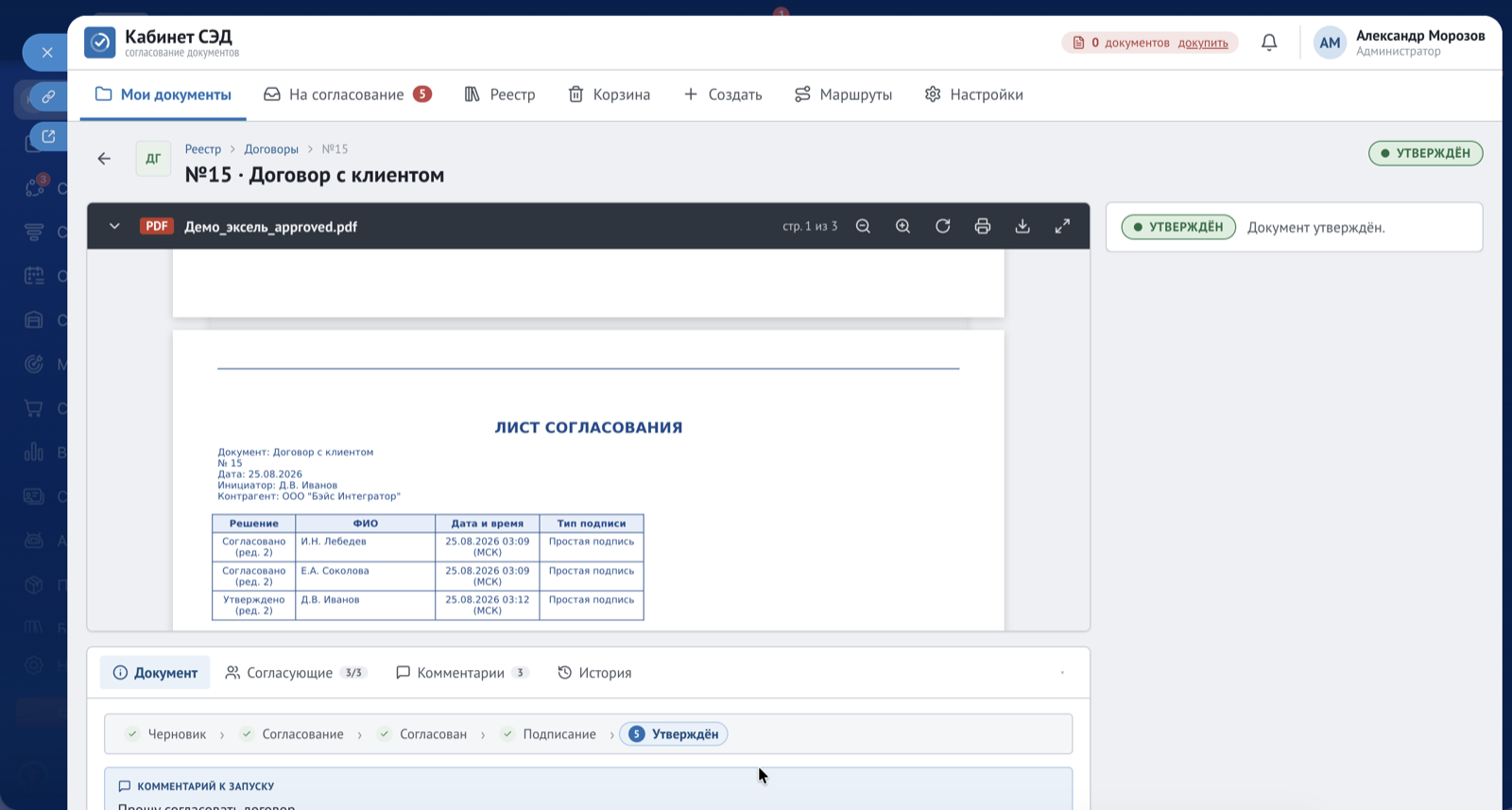
Карточка открывается по клику на строку документа в любом разделе, а также по кнопке из сообщения бота. Слева — просмотр файла и вкладки, справа — то, что нужно сделать с документом.
#Какие вкладки есть в карточке?
| Вкладка | Что внутри |
|---|---|
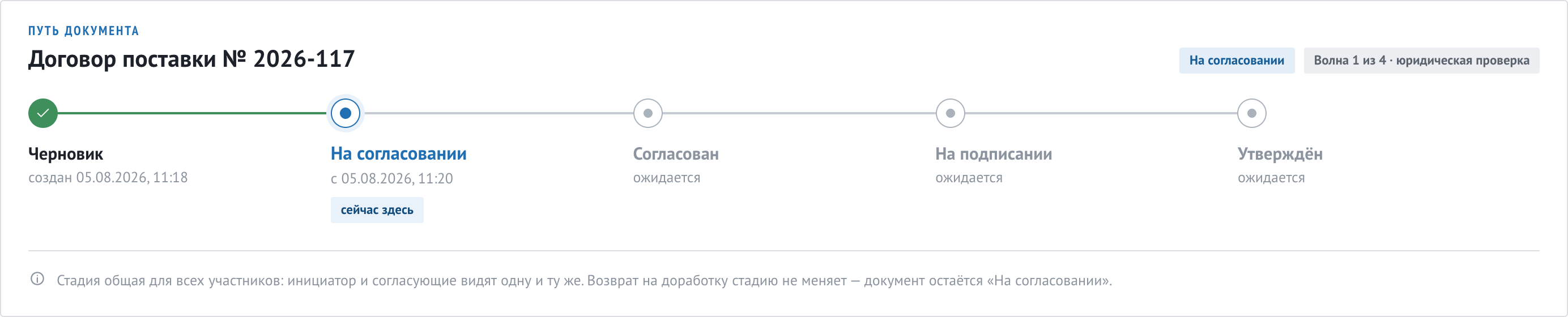
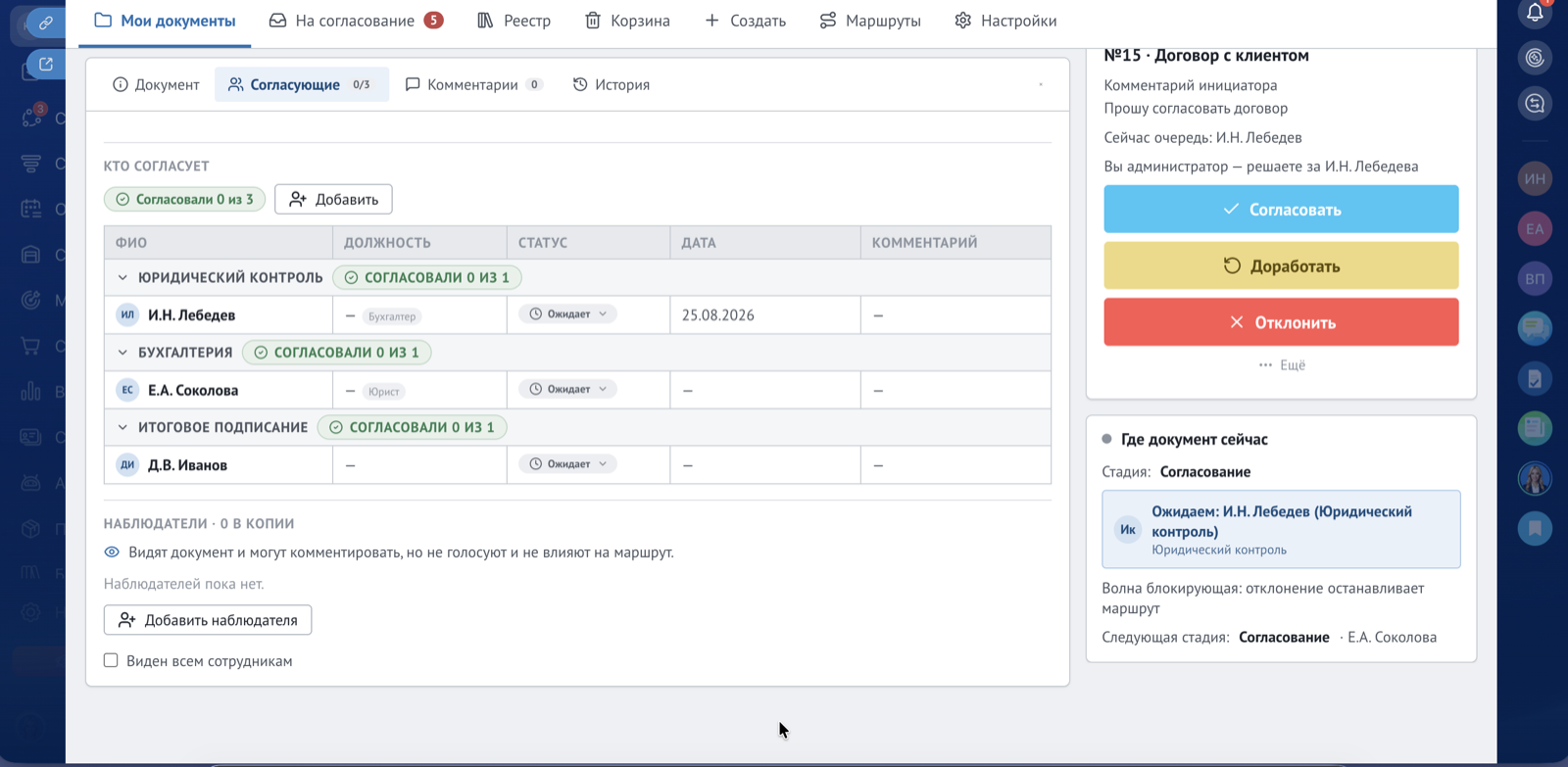
| Документ | Реквизиты документа: регистрационный номер, тип, поля выбранного типа — и блок «Кто согласует» с ходом маршрута |
| Файлы | Приложенные файлы, версии, скачивание, готовый комплект со штампами |
| Активность | Две части: «Комментарии» и «История» |
Над вкладками — окно просмотра файла: документ видно, не скачивая.
#Как посмотреть файл, не скачивая его?
Файл открывается в окне просмотра сразу. В верхней строке этого окна есть кнопки:
| Кнопка | Что делает |
|---|---|
| Увеличить / Уменьшить | Меняет масштаб |
| Повернуть | Поворачивает страницу |
| Печать | Отправляет файл на печать |
| Скачать | Сохраняет файл на компьютер |
| Во весь экран | Разворачивает просмотр на весь экран |
| Поиск | Ищет слово в тексте файла. Для PDF поиск недоступен |
Рядом видно номер страницы («стр. 1 из 12»), а для файлов Excel — ещё и название открытого листа. Картинки и таблицы CSV показываются одной страницей, у них номера страниц нет.
Само окно просмотра можно свернуть стрелкой слева, если нужно больше места под комментарии.
Пример из жизни. Юрист компании «Ромашка» открывает договор, ищет в тексте слово «неустойка», проверяет пункт и тут же нажимает «Согласовать» — файл он не скачивал.
#Как оставить комментарий к документу?
- Откройте карточку документа → вкладка «Активность».
- Убедитесь, что выбрана часть «Комментарии».
- Напишите текст в поле «Напишите комментарий…».
- Нажмите «Сохранить».
Комментарии видны всем участникам документа: инициатору, согласующим и наблюдателям. На любой комментарий можно ответить кнопкой «Ответить», а решённый вопрос помечается как «учтено».
Если комментариев много, их можно отфильтровать: «Все комментарии», «Мои», по конкретному согласующему, а также кнопкой «Только нерешённые» — останутся те, где вопрос ещё открыт.
Комментарий можно привязать не ко всему документу, а к конкретному месту в файле — тогда рядом с ним будет видно, к какому фрагменту и странице он относится.
Пример из жизни. Финансовый директор пишет в комментарии к договору: «Пункт 4.2 — уточните срок поставки». Юрист отвечает прямо в этой ветке, а после правки инициатор помечает комментарий как учтённый.
#Где посмотреть, что происходило с документом?
- Откройте карточку документа → вкладка «Активность».
- Переключитесь на часть «История».
Там по порядку перечислено всё: кто запустил, кто согласовал, кто вернул на доработку и с каким замечанием, кто подписал, кто отозвал. Если событий много, старые скрыты за кнопкой «Показать более ранние». Если действие выполнил администратор за другого сотрудника, в строке так и написано: «Иванов за Петрова, администратор».
Пример из жизни. Через полгода бухгалтерия спрашивает, кто согласовал спорный договор. Инициатор открывает карточку, вкладку «Активность» → «История» и видит поимённо всех, с датами.
#Кто такие наблюдатели и как их добавить?
Наблюдатель — сотрудник, который видит документ и может комментировать, но не голосует и не влияет на маршрут.
- Откройте карточку документа → вкладка «Документ».
- Найдите блок «Наблюдатели» и нажмите «Добавить наблюдателя».
- Выберите сотрудника из списка и нажмите «Добавить».
Убрать наблюдателя можно крестиком рядом с его именем.
Отдельно есть блок «Информированные» — это те, кто получил уведомление об утверждении документа по настройке маршрута. Они видят документ, но не комментируют и не влияют на маршрут.
Пример из жизни. Договор согласуют юрист и финансовый директор, но бухгалтеру нужно видеть условия оплаты заранее. Инициатор добавляет бухгалтера наблюдателем — тот читает и комментирует, не задерживая согласование.
#Как добавить согласующего в уже запущенный документ?
- Откройте карточку документа → вкладка «Документ» → блок «Кто согласует».
- Нажмите «Добавить согласующего».
- Выберите сотрудника и нажмите «Добавить».
Добавленный участник помечается как «добавлен». Убрать участника можно крестиком рядом с ним.
Это доступно, пока документ идёт по маршруту. У добавленного согласующего появляется документ в разделе «На согласование», и он получает уведомление от бота.
Пример из жизни. В договоре обнаружилось условие про интеллектуальную собственность. Инициатор добавляет в согласование ещё одного юриста, не создавая документ заново.
#Что означают сроки и пометки «срочно» и «просрочен»?
- «осталось N дн.» — столько времени осталось на текущий этап согласования.
- «просрочен на N дн.» — срок этапа вышел, документ ждёт решения дольше положенного.
- Пометка «срочно» — срок подходит к концу.
- Пометка «просрочен» — срок уже вышел.
Срок этапа считается по сроку волны, который задан в маршруте в рабочих днях. Просроченный документ не блокируется — его по-прежнему можно согласовать, но он подсвечивается в списках и попадает в показатель «Просрочено» на главном экране. Напоминаний о приближении срока волны бот пока не присылает.
Пример из жизни. Заявка на закупку висит у согласующего пятый день при сроке волны в два рабочих дня. В списке она подсвечена как просроченная, и руководитель видит её на главном экране в блоке «На ком висят документы».
#Как написать инициатору, не выходя из документа?
В карточке документа есть кнопка для перехода в чат Битрикс24 с инициатором. Она работает в полной версии Битрикс24. В мобильном приложении Кабинет покажет сообщение, что написать можно только из полной версии.
Пример из жизни. Согласующий не понимает, о какой поставке речь. Вместо того чтобы возвращать документ на доработку, он пишет инициатору в чат и уточняет за минуту.