Реестр и поиск документов
#Как найти утверждённый документ в реестре?
- В верхнем меню откройте раздел «Реестр» — там собраны все утверждённые документы компании.
- В строке поиска сверху введите название документа или имя контрагента.
- При необходимости сузьте список фильтрами: тип документа, инициатор, подразделение, год, статус («Активно», «Скоро истекает», «Просрочено», «Бессрочно», «В архиве», «Расторгнут») и «Моё участие» («Согласовывал» / «Инициировал»).
- Нажмите на строку документа — откроется его карточка с итоговым файлом.
Если у договора приближается срок окончания действия (в пределах 30 дней), Кабинет покажет предупреждение баннером сверху раздела.
Администратор и модератор могут также менять статус документа прямо из реестра (например, пометить как «Расторгнут») и перемещать документы в корзину — выделите нужные строки галочками и воспользуйтесь панелью действий, которая появится сверху списка.
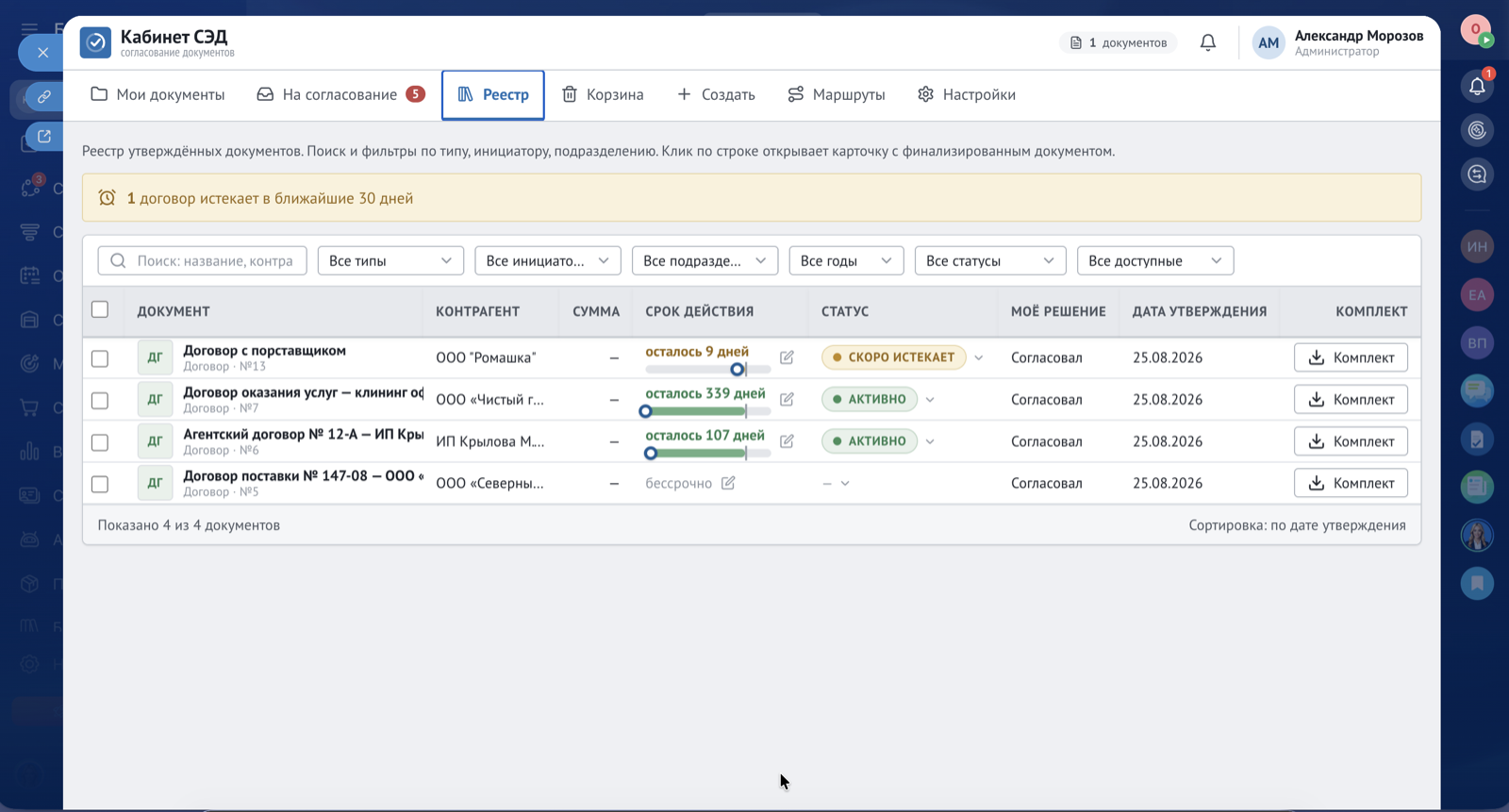
Пример из жизни. Бухгалтер компании «Ромашка» ищет в реестре договор с конкретным поставщиком, вводит название компании-контрагента в строку поиска и сразу открывает нужную карточку с итоговым PDF.
#Как найти документ, который ещё не утверждён?
Документы, которые ещё находятся в работе, ищутся не в «Реестре» (там только утверждённые), а в разделах «Мои документы» (документы, которые запустили вы) и «На согласование» (документы, которые ждут вашего решения) — в обоих разделах тоже есть строка поиска по названию и инициатору, а также фильтры по типу документа и стадии («Черновик», «На согласовании», «Согласован», «На подписании», «Утверждён», «Отклонён», «Отозван»).
Пример из жизни. Инициатор заявки на закупку хочет проверить, на каком этапе согласования находится его документ, — открывает раздел «Мои документы», находит заявку по названию и видит её текущую стадию.
#Как изменить статус документа или срок его действия?
Это доступно Модератору и Администратору прямо в реестре.
Статус одного документа:
- Откройте раздел «Реестр».
- В колонке «Статус» нажмите на значок рядом со статусом.
- Выберите: «Активно», «В архиве» или «Расторгнут».
Срок действия:
- В колонке «Срок действия» нажмите на карандаш.
- Укажите дату окончания и сохраните. Если срока нет, в колонке написано «бессрочно».
По дате окончания Кабинет сам считает статусы «Скоро истекает» (осталось 30 дней или меньше) и «Просрочено», а также присылает напоминания — см. раздел «Уведомления бота».
Сразу нескольким документам: отметьте строки галочками, в появившейся панели выберите «Сменить статус…» и нужное значение. Там же есть кнопка «В корзину».
Пример из жизни. Договор с поставщиком расторгли досрочно. Модератор компании «Ромашка» меняет его статус на «Расторгнут» — документ остаётся в реестре с историей, но больше не считается действующим и не напоминает о продлении.
#Как скачать готовый документ со штампами из реестра?
- Откройте раздел «Реестр».
- Найдите нужный документ.
- Нажмите кнопку «Комплект» в его строке.
Если комплект ещё собирается, Кабинет ответит «Комплект ещё формируется» — повторите через несколько секунд. Тот же файл доступен в карточке документа на вкладке «Файлы».
Пример из жизни. Аудитору нужны три договора с листами согласования. Бухгалтер находит их в реестре по контрагенту и скачивает комплекты, не открывая карточки.